사진을 정사각형 칸에 넣었더니 사람이 잘리거나, 가로형 표지에서 건물 꼭대기가 사라질 때가 있습니다. 이럴 때는 사진 전체를 눌러 맞추는 대신 남길 영역을 원하는 비율로 잘라야 합니다.
이 글은 윈도우·맥의 PC 브라우저에서 쓰는 iLoveIMG를 기준으로, 같은 사진을 1:1 정사각형과 16:9 가로형으로 자릅니다. 휴대폰 앱의 조작법은 다루지 않습니다. 사진을 서버에 올리는 서비스이므로 신분증·회사 자료 등 민감한 이미지는 업로드하지 마세요.
비율보다 먼저, 꼭 남길 부분을 고르세요
아래 사진에서는 왼쪽 등대와 물에 비친 모습을 함께 남기겠습니다. 오른쪽 바다는 일부 잘려도 괜찮지만, 등대 지붕과 반사된 끝부분은 자르지 않는 것이 목표입니다.
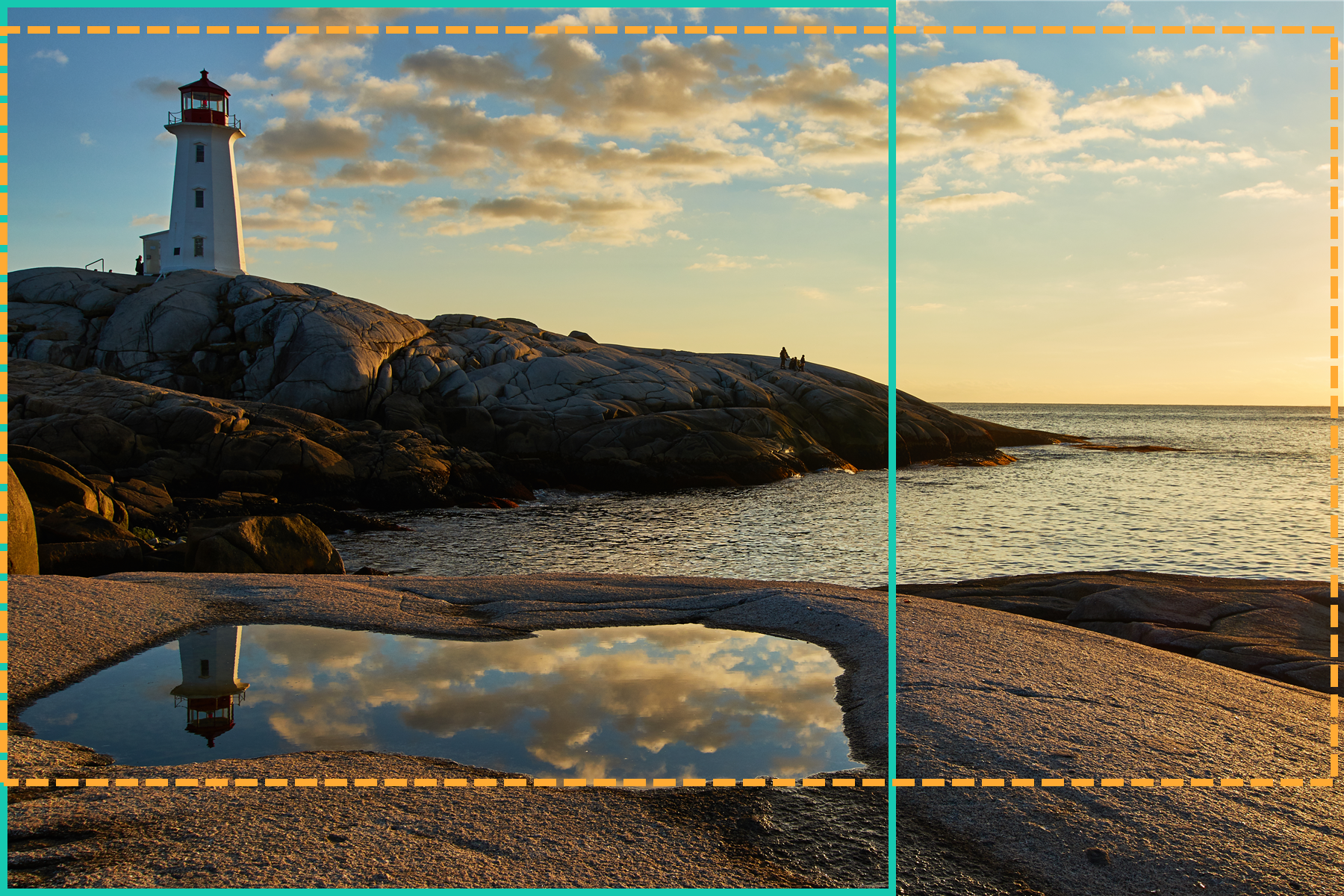
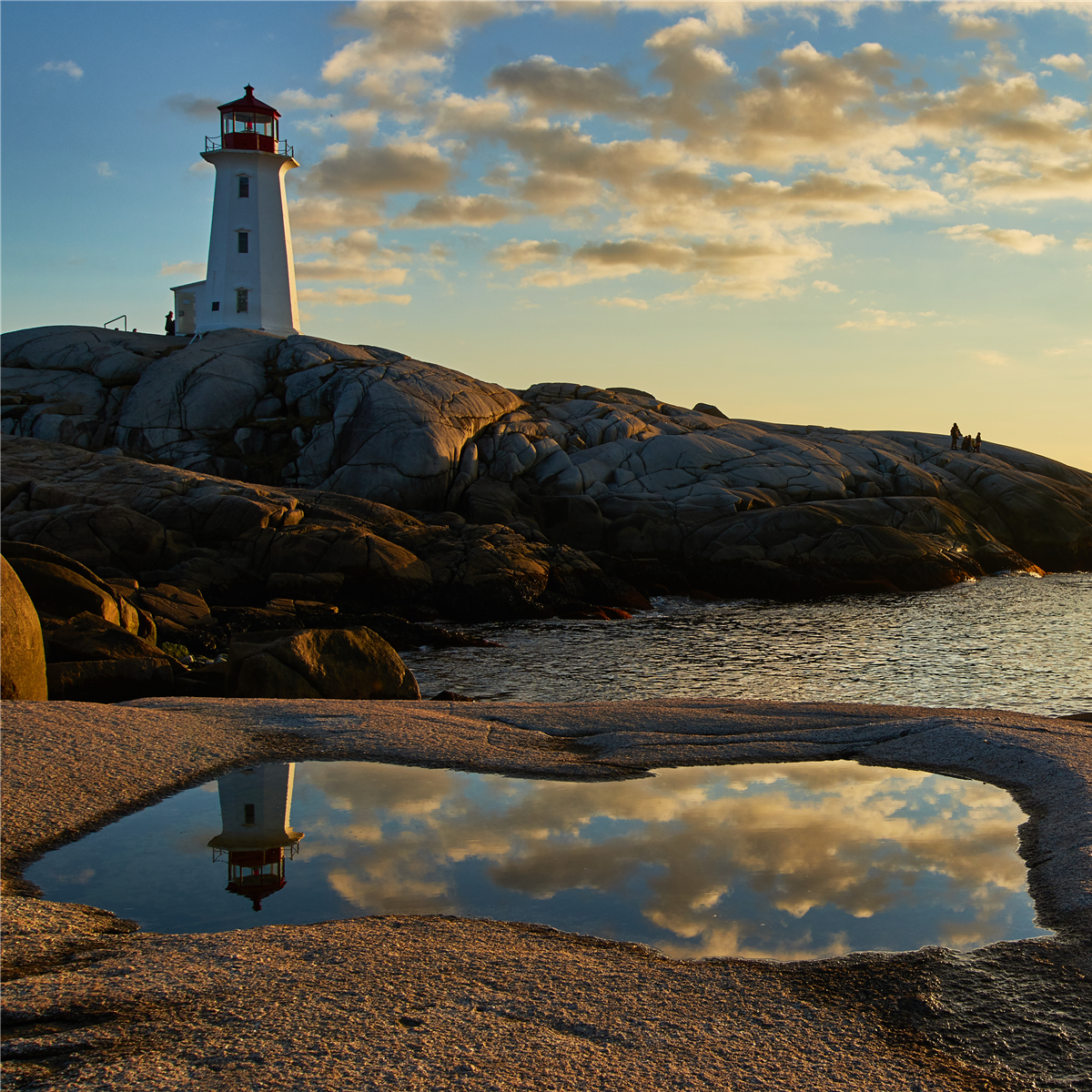
- 1:1 정사각형: 가로와 세로가 같습니다. 이 사진에서는 오른쪽 바다를 덜어내고 등대와 반사를 크게 보여줄 수 있습니다.
- 16:9 가로형: 가로가 더 긴 모양입니다. 바다를 넓게 담는 대신 위아래 여유가 줄어듭니다.
비율과 픽셀 크기는 다릅니다. 800×800과 1,200×1,200은 모두 1:1이고, 1,600×900은 16:9입니다. 제출처가 특정 크기를 요구한다면 그 조건이 우선입니다.
정사각형은 가로·세로를 같게 입력하세요
- 원본을 따로 보관하고 iLoveIMG의 Crop IMAGE를 엽니다. 아래 메뉴명은 영어 화면 기준입니다.
- Select image를 눌러 JPG·PNG·GIF 파일을 선택합니다.
- 오른쪽 Width (px)와 Height (px)에 같은 숫자를 입력합니다. 예제는 둘 다 1200입니다.
- Position X (px)와 Position Y (px)로 남길 영역의 시작점을 맞춥니다. 예제에서는 둘 다 0을 입력합니다.
- 사진에서 남길 부분이 선택 영역 안에 들어왔는지 봅니다. Crop IMAGE → Download cropped IMAGE 순서로 결과를 내려받습니다.

X를 늘리면 오른쪽으로, Y를 늘리면 아래로 선택 영역이 이동합니다. 예제에서 X를 300으로 놓고 가운데를 잘랐을 때는 왼쪽 등대 일부가 선택 영역 밖으로 나갔습니다. X를 0으로 옮기면 등대를 온전히 남길 수 있습니다.
숫자를 바꾼 뒤 다른 입력 칸을 클릭하면 선택 영역에 반영됩니다. 다른 사진에서는 1200을 그대로 따라 넣지 말고, 원본의 가로·세로 중 짧은 쪽 이하로 같은 값을 정하세요.
가로형은 원본을 다시 열어 16:9로 자르세요
정사각형 결과를 다시 자르면 이미 없어진 오른쪽 바다를 되살릴 수 없습니다. 원본 사진을 다시 선택해 가로형을 만드세요.
- 자르기 도구에서 원본을 다시 엽니다.
- Width (px)와 Height (px)에 16:9가 되는 값을 넣습니다. 예제는 1792와 1008입니다.
- Position X (px)는 0, Position Y (px)는 40으로 설정합니다.
- 지붕과 물에 비친 등대 끝이 선택 영역 안에 있는지 보고 Crop IMAGE로 자릅니다.
- Download cropped IMAGE로 내려받습니다. 정사각형과 구별되도록 파일 이름에
square,wide등을 붙여 두면 편합니다.
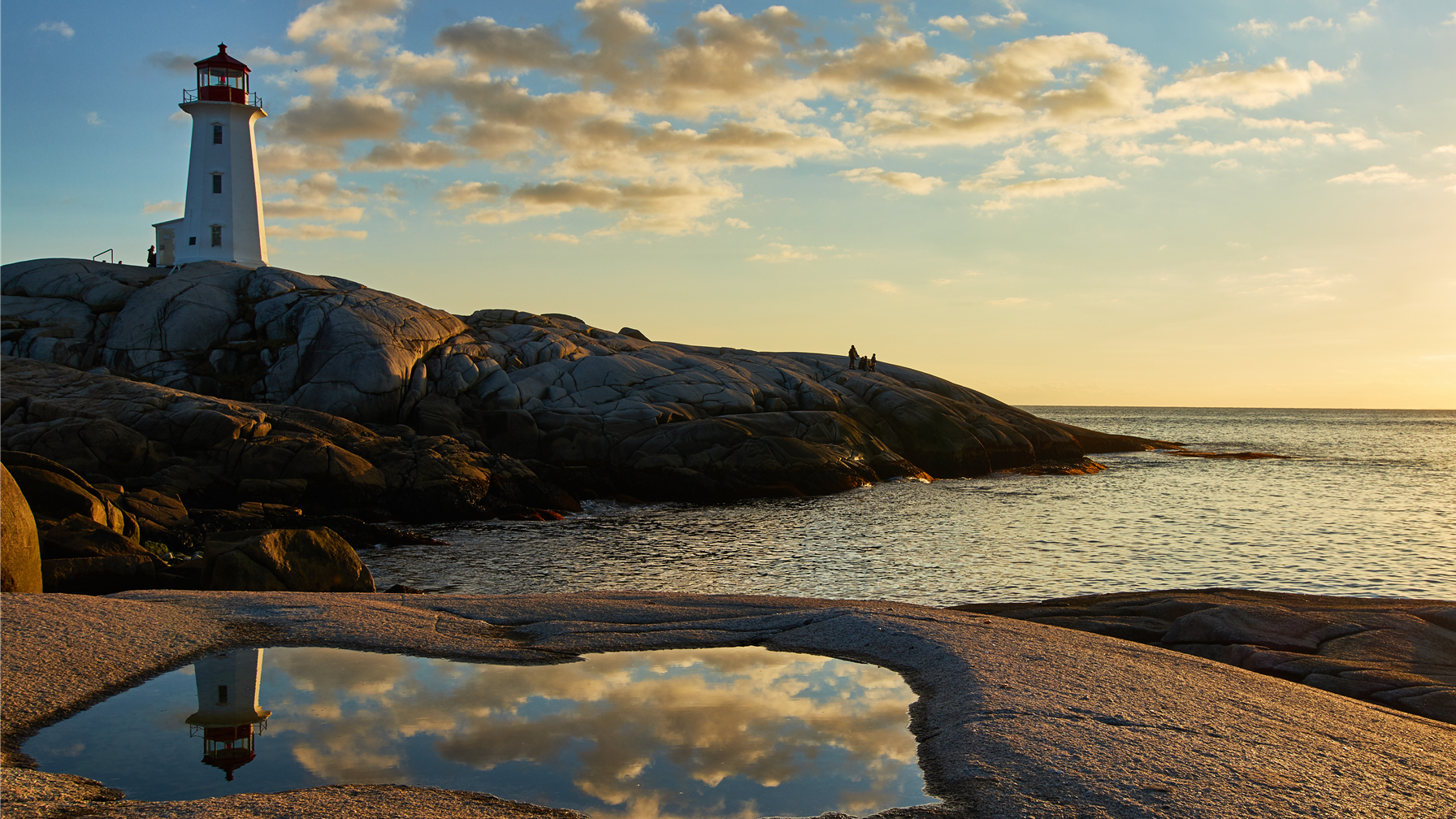
예제의 숫자는 원본 너비 1,800 안에서 16의 배수인 1,792를 고른 뒤, 높이를 1,792×9÷16=1,008로 계산한 값입니다. 다른 사진도 가로×9÷16으로 높이를 구하되, 두 값이 모두 원본 안에 들어가야 합니다.
가로형에서는 바다와 구름이 넓게 남지만 등대 지붕 위 여유가 좁아졌습니다. 등대와 반사를 여유 있게 보여주려면 정사각형, 주변 풍경까지 담으려면 가로형이 이 사진에 더 잘 맞습니다.
얼굴이나 지붕이 잘린다면
비율은 맞는데 중요한 부분이 잘렸다면, 너비·높이부터 바꾸지 말고 선택 영역의 위치를 먼저 옮기세요. 사람 사진은 머리 위와 턱 아래, 제품 사진은 손잡이와 모서리까지 살펴보면 됩니다.
위치를 옮겨도 필요한 부분이 잘린다면, 원본 범위 안에서 같은 비율로 선택 영역을 키워 보세요. 그래도 모두 담을 수 없다면 다른 사진을 고르거나, 업로드하는 곳에서 허용할 경우 여백을 넣어 전체를 담는 편이 낫습니다. 가로·세로를 따로 늘려 억지로 맞추면 사람이나 사물의 모양이 찌그러집니다.
마지막에는 내려받은 파일을 열어 의도한 부분이 남았는지 보고, 올릴 곳의 미리보기에서도 한 번 살펴보세요. 파일은 정사각형이어도 표시 영역이 원형이면 모서리가 보이지 않을 수 있습니다. 자른 뒤 제출 용량을 넘는다면 사진 크기와 품질로 용량을 줄이는 방법을 이어서 적용하면 됩니다.
사진: Holly's Coastal View · Wikimedia Commons 원문 (CC0). 비교용으로 크기를 조절하고 테두리 표시·자르기를 적용했습니다.

'사진·이미지' 카테고리의 다른 글
| 캡처한 글자가 흐릿할 때: 캡처·축소·전송 단계에서 해결하기 (0) | 2026.10.08 |
|---|---|
| 스크린샷 이름·이메일 가리기: JS Paint로 공유용 PNG 만들기 (0) | 2026.09.24 |
| 사진 용량 줄이기: 크기 조절과 압축은 어떻게 다를까? (0) | 2026.09.23 |
| HEIC JPG 변환: 아이클라우드·맥에서 바꾸는 방법 (0) | 2026.09.22 |
| JPG와 PNG 차이, 사진과 화면 캡처는 어떤 형식으로 저장할까? (0) | 2026.09.21 |